
Depuis le 1er janvier 2026, la méthode pour obtenir une clé API sur Shopify a radicalement changé. Si vous cherchez l'ancien menu "Développer des applications" dans les paramètres de votre boutique, vous tomberez sur un message d'avertissement clair : les "legacy custom apps" ne peuvent plus être créées.

L'interface Shopify Admin affiche désormais un blocage pour la création d'applications personnalisées classiques.
Shopify a unifié l'expérience de développement en déployant le Developer Dashboard pour tous les marchands. Ce guide vous explique comment naviguer dans cette nouvelle interface pour obtenir vos accès API pour une intégration personnalisée (ex: N8N, Zapier, API interne).
Quel parcours choisir ?
- Dev Dashboard : intégrations internes, automatisations, API-only apps.
- Shopify CLI : apps destinées à l’App Store ou distribuées à d’autres marchands.
Ce guide couvre le parcours Dev Dashboard.
Prérequis : Configurer les nouvelles permissions
Le système de permissions a évolué. Même si vous étiez administrateur auparavant, il se peut que vous deviez activer spécifiquement les nouveaux droits de développement.
1. Activer le droit "App development"
Vous (ou l'utilisateur qui fera la manipulation) devez posséder les droits complets dans la section "App development".
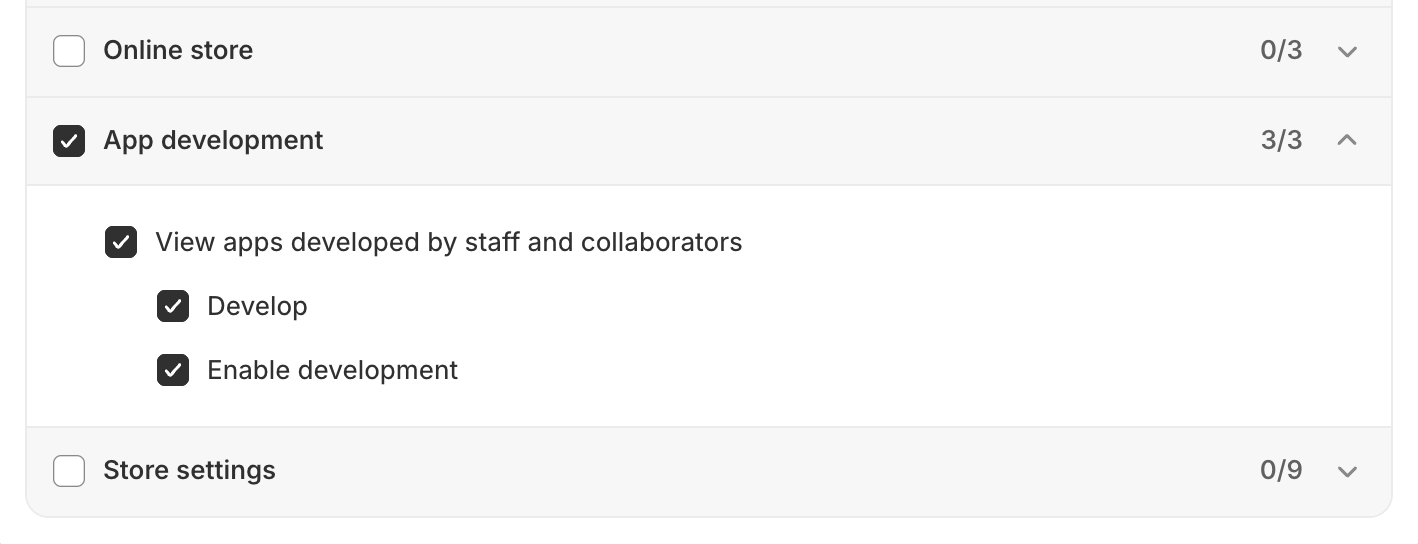
Vérifiez que les trois sous-options sont bien cochées :
- View apps developed by staff and collaborators
- Develop
- Enable development
*Note : Ces permissions se trouvent dans Paramètres > Utilisateurs et permissions.*
Checklist rapide (à vérifier avant de commencer) :
- Droit App development activé pour l’utilisateur.
- Droit d’installer/gérer des apps et canaux (souvent requis pour l’installation).
Tutoriel : Récupérer votre clé API pas-à-pas
Étape 1 : Accéder au Developer Dashboard
Ne cherchez plus dans l'admin de votre boutique. L'accès se fait désormais via le bouton "Build apps in Dev Dashboard" visible sur l'image 1, ou directement via l'URL :
- Rendez-vous sur dev.shopify.com.
- Connectez-vous avec votre compte Shopify habituel (Shopify ID).
Étape 2 : Créer une nouvelle application
Une fois sur le dashboard :
- Cliquez sur le bouton "Create an app" en haut à droite.
- Sélectionnez "Custom App" (Application personnalisée).
- Donnez un nom à votre application (ex: "Connexion N8N").
- Sélectionnez votre boutique dans la liste des "App developers".
Étape 3 : Configurer les scopes (Droits d'accès)
C'est ici que vous définissez ce que votre clé API a le droit de lire ou modifier (Commandes, Produits, Clients...).
- Dans le menu de votre application, allez dans "Configuration".
- Cliquez sur "Configure" dans la section "Admin API integration".
- Cochez les "Scopes" nécessaires (ex:
read_products). - Cliquez sur "Save".
Étape 4 : Créer une version et demander l'accès
Les nouvelles apps passent par un système de versions. Une fois les scopes configurés :
- Créez une version de l’application.
- Demandez l’accès aux scopes configurés.
- Une fois approuvé, vous pourrez installer l’app et générer les accès nécessaires.
Étape 5 : Installer l’application et récupérer l’accès
- Cliquez sur "Install app".
- Dans "API credentials", récupérez les informations nécessaires à votre intégration.
- Stockez ces accès en lieu sûr (gestionnaire de secrets, coffre-fort).
Rappel sécurité : Ne partagez jamais vos accès API par email ou dans un document non sécurisé. Si vous suspectez une fuite, régénérez immédiatement.
Legacy apps : ce qui change et ce qui reste
Les applications personnalisées créées avant 2026 restent visibles dans l’admin, mais les nouvelles créations passent uniquement par le Dev Dashboard. Cela explique pourquoi l’ancien menu est désormais bloqué.
Dépannage rapide
- Je ne vois pas “Create an app” : vérifiez vos permissions “App development”.
- Ma boutique n’apparaît pas : assurez-vous d’être connecté avec le bon Shopify ID et d’avoir l’accès à l’organisation.
- Accès refusé aux scopes : vérifiez que la version a été créée et que la demande a été approuvée.
Pourquoi ce changement ?
Cette mise à jour vise à unifier les outils de développement. Avant 2026, les marchands et les partenaires Shopify utilisaient des interfaces différentes. Désormais, tout le monde utilise le Dev Dashboard, offrant plus de puissance et une meilleure gestion de la sécurité pour vos intégrations personnalisées (Zapier, N8N, API directes).
Besoin d'aide supplémentaire ? Consultez la documentation officielle Shopify sur les Custom Apps.